云杰系统发放业务说明书
打开浏览器(支持内核IE9、Chromium50以上的浏览器,推荐Chromium内核的浏览器,例如:谷歌浏览器、360浏览器的极速模式。如果您打开异常,请将您的浏览器更新到最新版本),点击此链接进入登录界面,界面如图所示。在系统登录区输入用户名和密码(用户名为工号,初始密码为身份证后六位)后,点击登录即可。
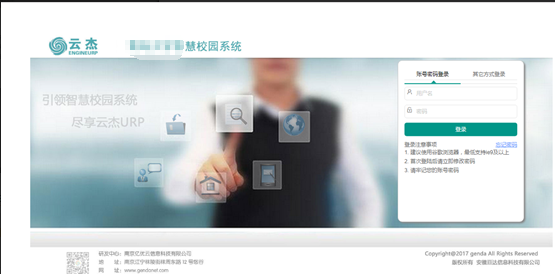
注意事项:
- 初次登陆系统之后建议立即修改登录密码
- 由于系统兼容性问题,浏览器建议使用谷歌浏览器
- 若初始登录密码无法登陆,请联系财务处进行密码重置
登录系统之后,点击左侧的支出管理/创建发放单,发放单分为三类:一般发放、薪资发放(非人事处人员禁止使用)、学生发放;
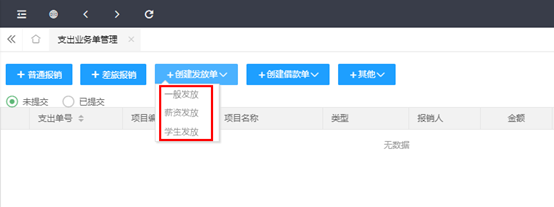
- 【一般发放】:普通教师、外部人员、学生的各种劳务费
- 【薪资发放】:在网页端发放工资的,方便人事处申请工资,不是工资类(工资类包括在职工资、离退休工资、校企返回人员工资)的请不要在这里发放。
- 【学生发放】:专门发放学生奖助学金等免税项的,这里是完全免税,学生劳务等需要扣税的请在一般发放中发放。
- 根据实际情况,选择【一般发放】或【学生发放】(操作步骤相同,以一般发放为例:)
1. 项目选择:
在项目选择页面,选择相应的项目、任务以及发放项;
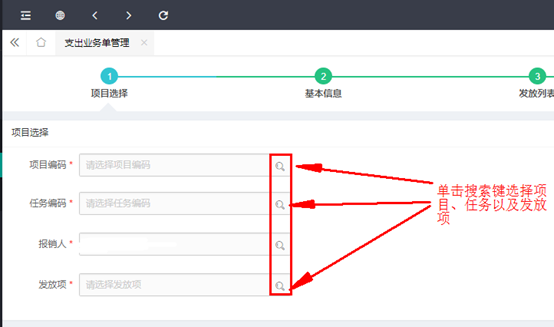
请按顺序依次选择项目、任务以及发放项!确认项目信息无误后,点击【下一步】
2. 基本信息:
确认发放的项目信息:如若发放的项目/任务/发放项有误,返回上一步修改;如若项目信息无误,填写发放备注,点击【下一步】即可
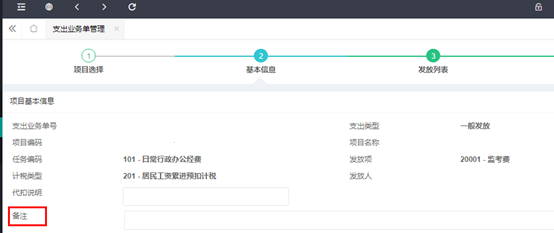
代扣说明:是指在发放时需要扣下来的钱的说明,比如我给A老师发劳务,但是因为A老师之前打碎了杯子,需要从发放的金额里扣除,这里就可以写个说明,为什么扣钱。
3. 发放列表:
根据发放人数的多少,可以选择不同的添加方式:人数较少,可以选择【添加名单】;人数较多,可以通过下载模板导入;
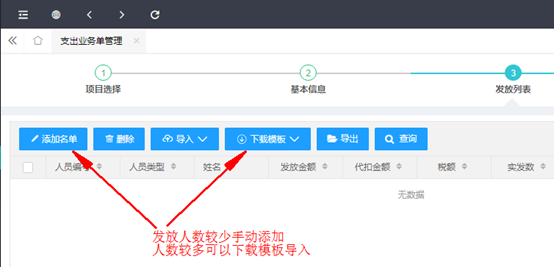
点击【添加名单】,在弹出的窗口内进行添加校内人员;外部人员可以在外部人员信息维护中添加,仅需维护一次,下次就可以重复使用该外部人员;
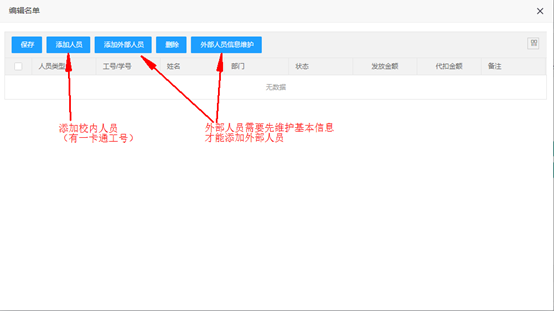
添加发放人员之后,再输入发放人的相应发放金额,人员信息以及发放金额信息添加完成后,点击保存,然后进行下一步;
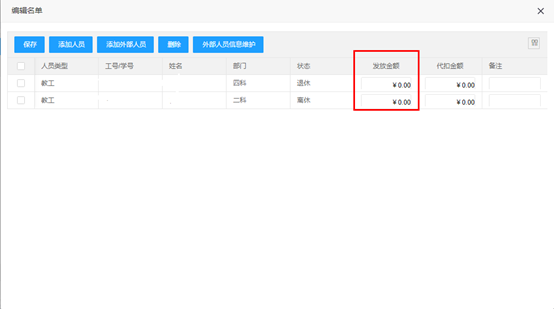
代扣金额:是指在发放时需要扣下来的金额,比如我给A老师发劳务,但是因为A老师之前打碎了杯子,需要从发放的金额里扣除,这里就输入扣下的金额。
4. 确认信息:
确认基本信息以及发放列表无误后就可以进行提交,提交之后再打印;如若发放信息有误,返回至相应步骤进行修改,修改完成后再提交打印;
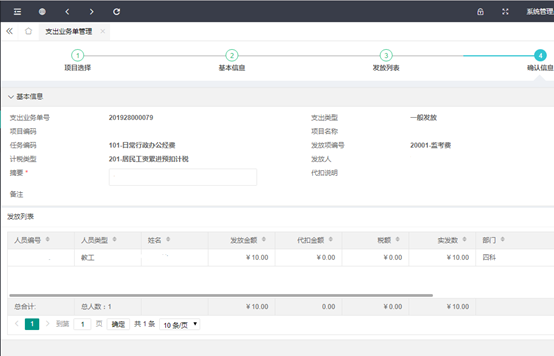
注:这里产生的税额是预计的税额,实际税额以财务部为准。(差异原因:有些劳务单已提交但是还未记账,计税基数还没有算入,所以网页端是一个预计的税额)