云杰系统普通报销说明书
打开浏览器(支持内核IE9、Chromium50以上的浏览器,推荐Chromium内核的浏览器,例如:谷歌浏览器、360浏览器的极速模式。如果您打开异常,请将您的浏览器更新到最新版本),点击此链接进入登录界面,界面如图所示。在系统登录区输入用户名和密码(用户名为工号,初始密码为身份证后六位)后,点击登录即可。
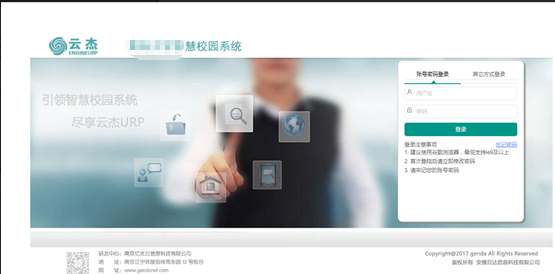
- 初次登陆系统之后建议立即修改登录密码
- 由于系统兼容性问题,浏览器建议使用谷歌浏览器
- 若初始登录密码无法登陆,请联系财务处进行密码重置
- 若无校内一卡通工号,请联系财务处
登录系统之后,点击左侧的支出管理/支出业务单管理,选择普通报销。
1. 项目选择:
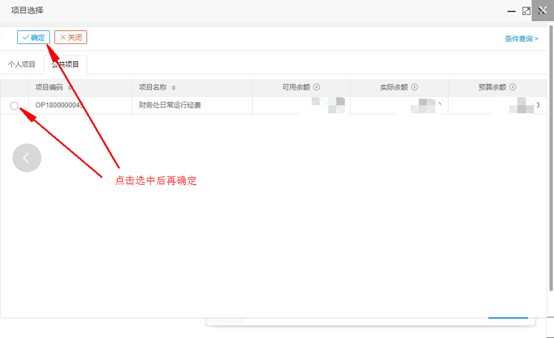
1. 在项目选择页面,选择相应的项目以及任务进行报销
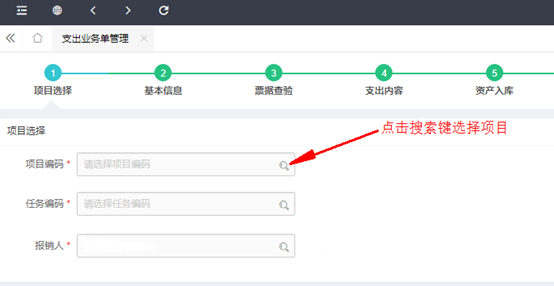
2. 选择项目时,需要先选中项目再点击确定:
选择项目时,无法找到报销需要的项目!
1.1. 项目分为个人项目和公共项目,若在这两类项目中都没检索到报销需要的项目;
1.2. 在左侧的菜单栏中的项目管理/我的项目中查找该项目是否存在,若项目不存在,请咨询财务部;若项目存在,报销时无法检索到该项目的可能原因是项目未做预算/下达申请或预算/下达申请处于待财务审核状态
- 选择项目之后,系统会有一个默认的报销的任务,但部分项目会存在多任务的情况,请根据具体的报销内容选择相应的任务。
- 差旅报销的报销人有默认值,若无特殊情况,无需变动,点击下一步即可。
2. 基本信息:
项目选择之后点击下一步,填写差旅报销的基本信息: 在基本信息页面,据实填写报销的附件张数(必填且附件张数不可为0)
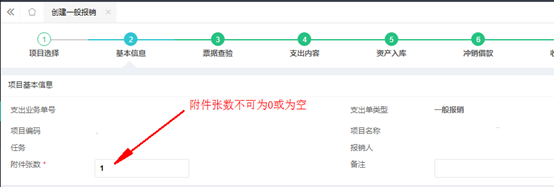
填写完成后点击下一步,进行发票的录入。
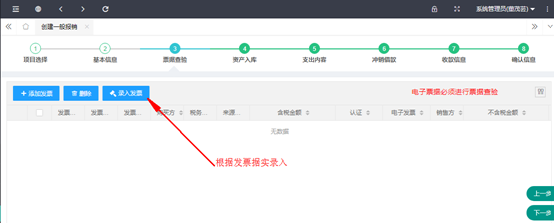
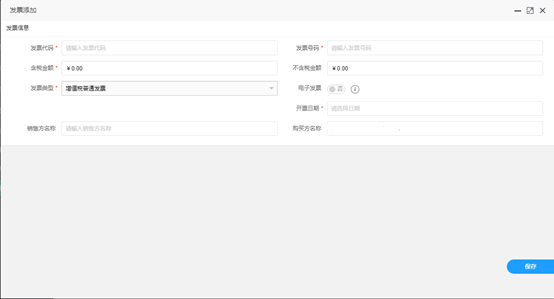
3. 票据查验:
4. 资产入库:
报销内容会有可能同时存在固定资产与非固定资产,资产入库仅维护笃定资产,非固定资产在下一步中维护。
若此次报销内容中无固定资产,可以直接点击【下一步】,否则根据入库单进行入库信息维护:
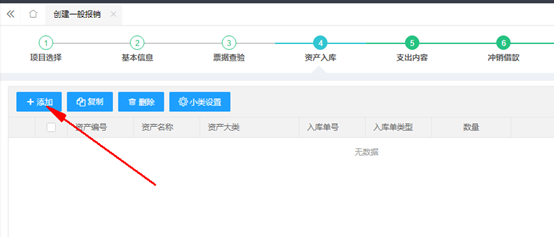
点击添加,在弹出的窗口中维护入库单详细信息:
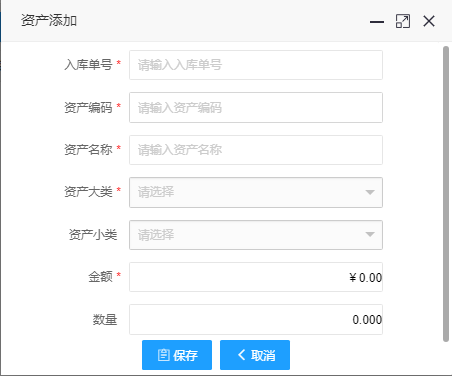
入库信息维护完成后,点击【保存】,若有多张入库单,重复上述操作进行添加;
入库单添加完成后,点击【下一步】;
5. 支出内容:
支出内容可用于重新确认入库单信息以及非固定资产项的维护
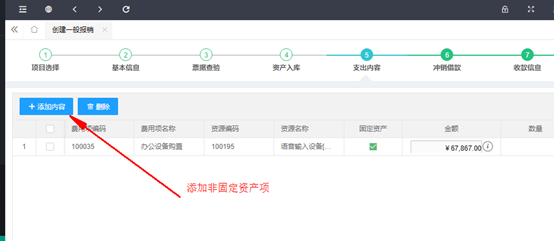
点击【添加内容】,添加其他报销的内容;
6. 冲销借款:
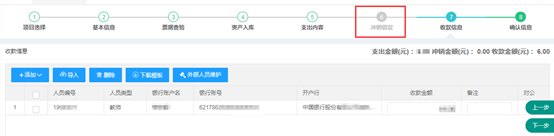
如果此报销人有借款信息,或者此项目有借款信息,就会到第六步冲销借款,此时选择需要冲销的借款及金额即可。如果没有,会自动跳过这一步到第七步。
7. 收款信息:
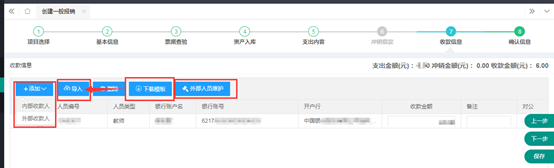
在这里填写报销的收款人,如果收款人不止一个,可以点击【添加】,如果需要添加外部收款人,需要先进行外部人员信息维护,如果添加多个收款人,可以下载模板进行导入。
8. 确认信息:
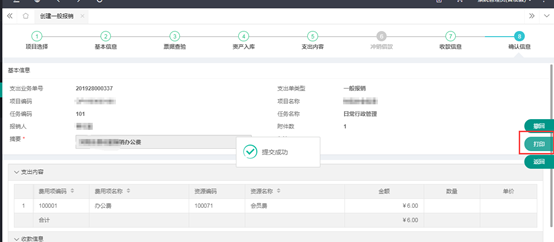
最后的信息核对,之前填的所有信息都可以在这里看到,可以进行核对。
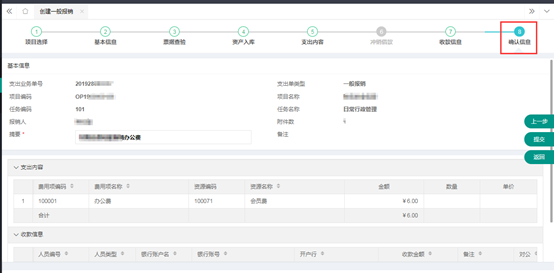
如果发现不对,可以点击【上一步】去对应的步骤进行修改。
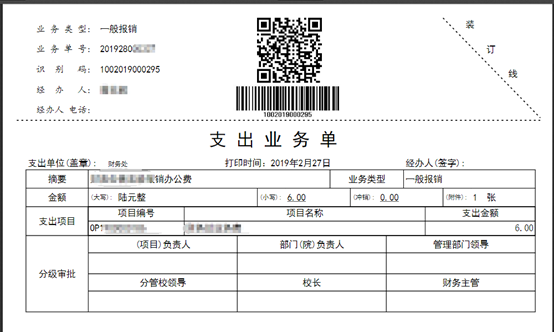
保存完毕后点击【提交】按钮,后点击【确定】这笔单子就会提交到财务部,然后点击【打印】按钮,打印出支出业务单,走线下流程进行批复。