项目创建及预算申报说明书
1. 用户登录:
打开浏览器(支持内核IE9、Chromium50以上的浏览器,推荐Chromium内核的浏览器,例如:谷歌浏览器、360浏览器的极速模式。如果您打开异常,请将您的浏览器更新到最新版本),点击此链接进入登录界面,界面如图所示。在系统登录区输入用户名和密码(用户名为工号,初始密码为身份证后六位)后,点击登录即可。

2.修改密码和邮箱绑定:
首次登录财务系统,建议立即修改密码并绑定邮箱(首次修改密码必须绑定邮箱,方便忘记密码后找回),操作步骤如下:
1. 点击右上角用户名下拉箭头;
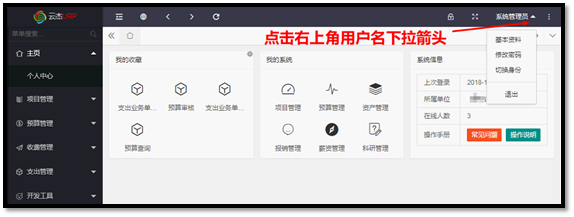
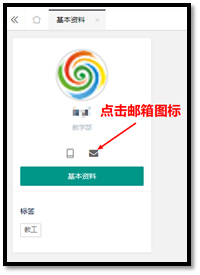
2. 点击基本资料,然后点击邮箱图标,然后输入邮箱地址和验证码。界面如下图所示;
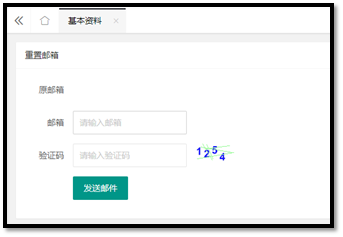
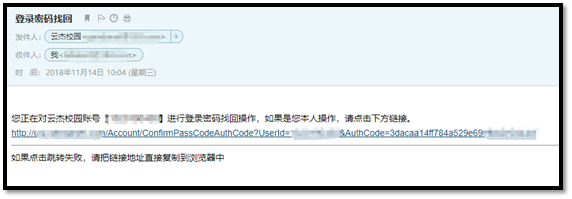
3. 输入邮箱和验证码之后,系统会发送一封邮件至您的邮箱,请登录邮箱进行查收,点击链接并完成绑定。
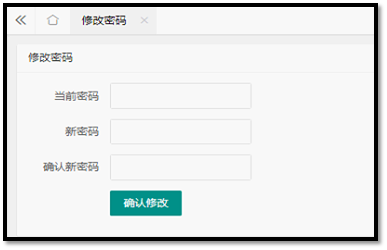
4. 完成绑定后,点击右上角用户名下拉箭头,然后点击修改密码,界面如下图。填入相关信息后,点击“确认修改”即可完成密码修改。
3.创建项目:
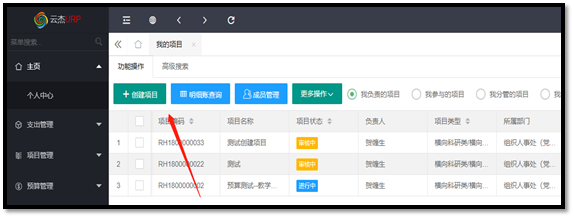
1. 在界面左边功能菜单的列表(该菜单为管理员菜单,仅做参考),点击:项目管理-我的项目,或者在菜单搜索框搜索“我的项目”。打开功能后,如下图所示。当前是用户自己所拥有项目列表界面。
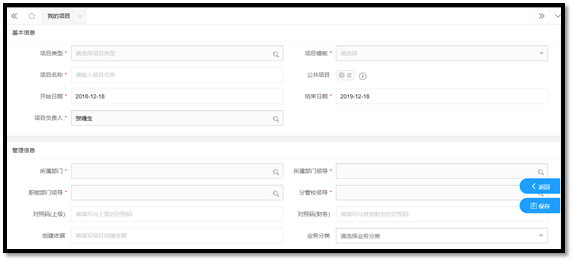
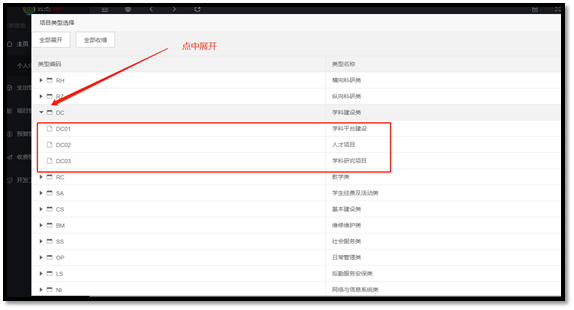
2. 创建项目点击创建项目,选择项目类型、模板和是否公共项目,填写项目名称、开始日期、结束日期、项目负责人以及所属部门、职能部门以及相关领导职位,注:带红色*为必填项;选择项目类别时需选择明细类型,选择公共项目,添加成员时可部门进行添加。
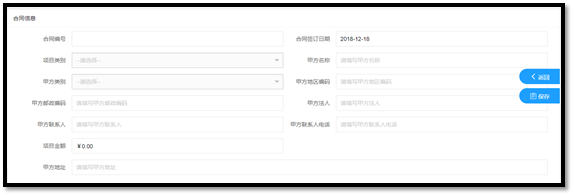
3. 向下滑动页面,如该项目存在合同信息清填写合同信息,见下图,如不存在点击保存即可。
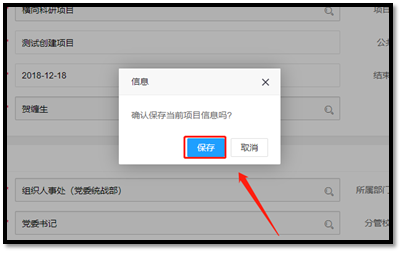
4. 点击保存后,会弹出入下界面点击保存即可。
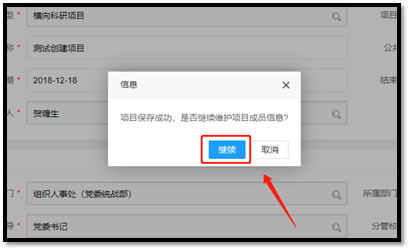
5. 点击保存后,会弹出入下界面,是否维护项目成员,如该项目存在其他成员点击继续,如不存在,则点击取消,项目创建完成。
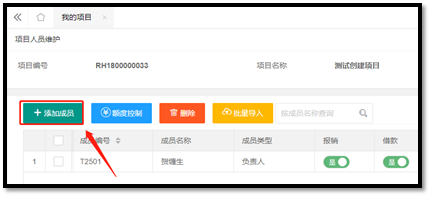
6. 点击继续后,会弹出入下界面,点击添加成员。
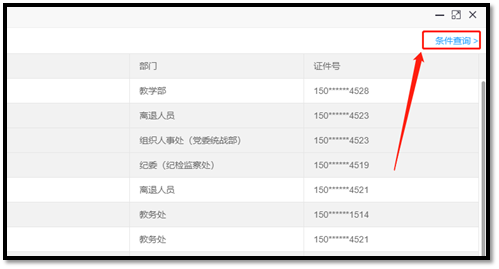
7. 点击添加成员后,会弹出入下界面,用户可通过筛选条件进行筛选,点击条件筛选。
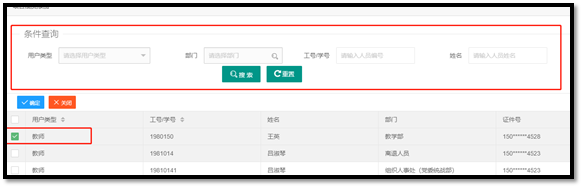
8. 点击条件筛选后,会弹出入下界面,用户可通过用户类型、部门、工号、姓名多维度进行搜索,筛选到需要添加的成员后点击,选择该人员点击确定即可;
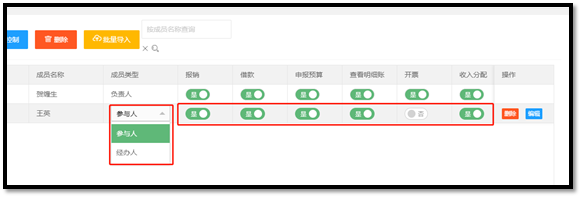
9. 点击确定后,返回如下界面,选择人员类型,以及该成员可进行哪些相关操作。 (报销:该成员能否报销;借款:该成员能否借款;申报预算:该成员是否可以申报预算;查看明细账:该成员是否有权限查看明细账;开票:该成员是否具有开票申请的权限,收入分配:该成员是否有权限认领款项)
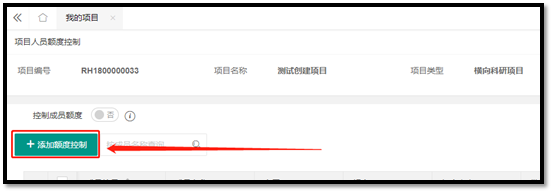
10. 如需对成员进行额度控制,点击额度控制,出现如下界面 ,点击添加额度控制,选择相应的人员后确定。
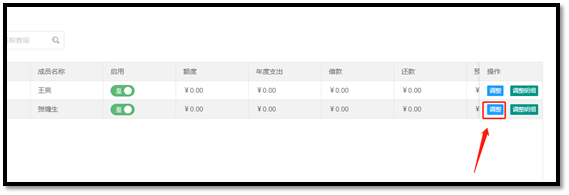
11. 对需要进行额度控制的人员点击调整。
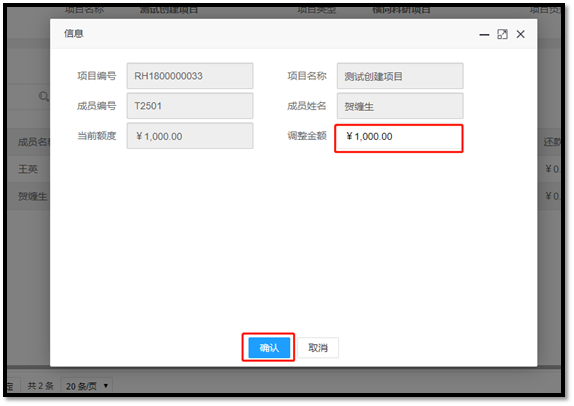
12. 点击调整后出现如下界面,填写调整金额后点击确定。(改调整金额为在原有额度的基础上进行调整的金额)。
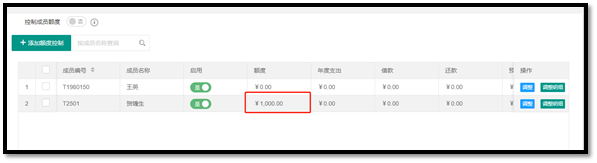
13. 成员额度调整完毕,如下图
项目创建完毕。
4.预算申报:
1. 在界面左边功能菜单的列表(该菜单为管理员菜单,仅做参考),点击:预算管理-我的预算,或者在菜单搜索框搜索“我的预算”。打开功能后,如下图所示。当前是用户自己所创建的预算单查询界面,预算单创建完成后,会在此显示预算单的审核状态,并且可以进行撤回等操作。
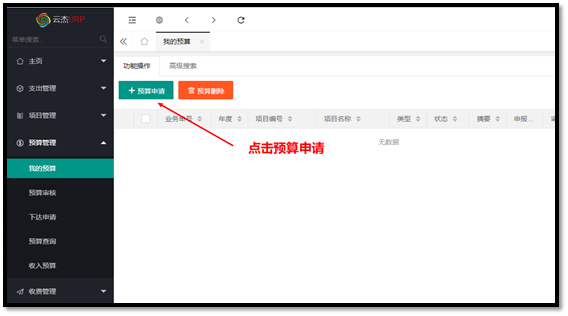
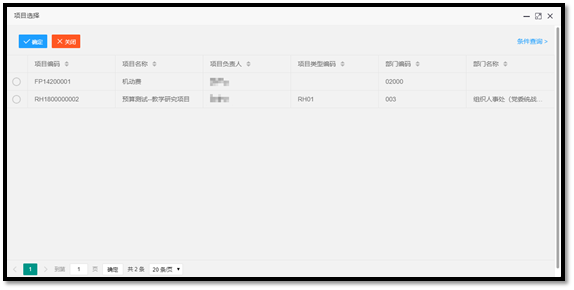
2. 申报预算点击“预算申请”按钮,在弹出的界面选择需要申报预算的项目,双击选择或者选中后点击左上方“确定”按钮。
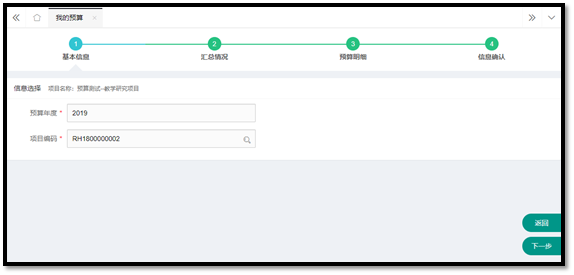
3. 选中项目后,核对申报预算的年度(默认当前年度)。确认后点击右下角“下一步”按钮。
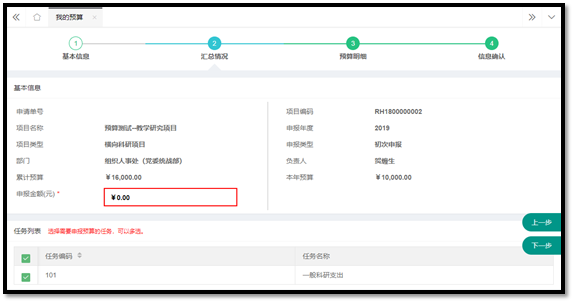
4. 进入“汇总情况”,核对项目基本信息,然后在“申报金额”里面填写本次需要申报的总金额(单位:元),并勾选需要申报预算的任务,然后点击右下角的“下一步”。
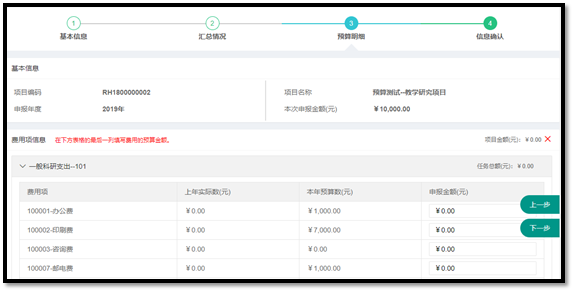
5. 进入“预算明细”,对项目任务下费用项进行明细申报(如果申报了两个任务的预算,需要两个任务分开填写)。填写完成后,点击右下角的“下一步”。
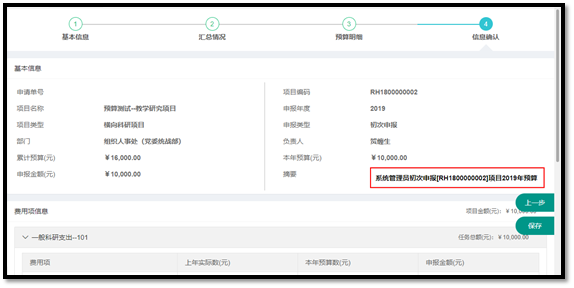
6. 进入“信息确认”,此步骤对之前填的所有信息进行确认,摘要由系统自动生成,用户可进行修改,确认无误后,点击右下角“保存”按钮。
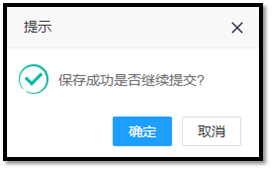
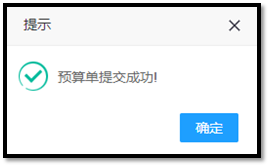
7. 保存后,提示“保存成功是否继续提交”,点击“确定”,提示“预算单提交成功!”完成预算申报,等待财务审核即可,再次点击“确定”,返回到“我的预算单。”
5.预算申报:我的预算单
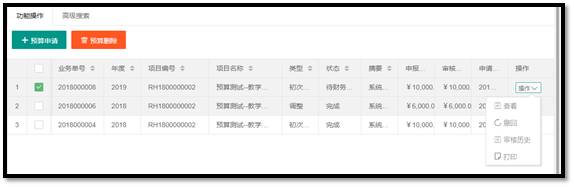
第一条为用户最新创建的预算单,可以看到的信息包括(列宽可调整):业务单号、年度(申报年度)、项目编号、项目名称、类型(初次申报、调整等)、状态(即审核状态:待**审核、完成等)、申报金额和审核金额等。另外,在业务单最后一列点击“操作“可实现:查看、撤回、审核历史和打印(如规定需要)。